准备素材
选择输入与输出文件夹,把需要处理的视频集中起来。
素材 / clips ↗
 飞跃视频批处理工具动手试试 ↗
复制下面这段话,发给你正在使用的 AI 助手,让它帮你选择安装包、理解功能和配置处理方案。

输入项目名称,预览一组素材如何变得整齐。
仅展示命名规则,不会修改本地文件。
每个分支引用一套工作流,输出到各自的文件夹。
示例路径,可修改文字;网页不会访问本地目录。
流程演示,不执行视频编码;每个分支从序号 1 开始。
选择输入与输出文件夹,把需要处理的视频集中起来。
组合裁切、贴图、水印与片尾设置,将常用参数保存为方案模板。
按方案执行处理;用规范命名和成品重编号整理输出文件。
视频创作中,很多时间花在相同的步骤上:给不同素材添加同一个 Logo,统一背景,拼接片尾,再整理文件名。
飞跃把这些操作集中到桌面工作台,用方案模板保留配置,用批量裂变组织多套输出。这个项目探索的是:如何把日常工作的具体需求,变成真正能用的工具。
先学一个功能,再把它们组合成可复用方案。
准备你的 Logo、落版、水印,或者一份字幕、背景图,把需要的功能与顺序组合成方案,再交给飞跃批量处理。
发挥想象力,不必被功能名字限制:先想清楚你要的画面,再选择能实现它的功能。组合工作流可以自由搭配,下方只是几个例子;实际效果先通过少量素材预览确认。
选好方案、启动处理后,你可以继续做其他事情。处理完成后,飞跃会提醒你;打开输出文件夹,检查成品画面、声音和数量,完成验收。
把同一套时间规则应用到一个文件夹,减少逐条裁切。
用比例适配改变画布,以模糊背景承接原画面。
在可视化叠加中组合背景和原视频,形成可复用的包装布局。
用透明底 Logo 建立统一包装,同时照顾不同视频的构图。
给同批视频添加相同的声明图片、标识或透明底水印。
让同一段动态标识出现在一批视频中,并检查透明度与颜色表现。
在正片还播放时展示落版,与正片结束后再拼接的方式区分开。
正片结束后接一段完整片尾,统一一批视频的结尾。
识别与烧录尚未完善,需要额外模型;有替代工具时建议先用替代工具。
自由组合字段与顺序,用六类微调规则整理文件名,逐条对照后执行。
保存勾选功能、参数、顺序及素材路径,把一次包装变成可复用方案。
用画布看构图,再用处理后的短片段看动效、画面和声音。
每个分支是一套包装方案,输出到自己的方案文件夹。
把多批素材按顺序排好,区分扫描入队与真正开始处理。
保存使用偏好,让打开工具后更接近你的日常工作方式。
这些不是固定套餐。你可以增减功能、调整顺序,并保存成自己的方案。
桌面版本导入带透明通道的 MOV 文件,可全屏贴合或自定义位置。网页里的文字拖动仅用于布局预览。
目前专注本地视频包装与批量工作流;宣传片的合成配音属于视频制作,不是工具内功能。
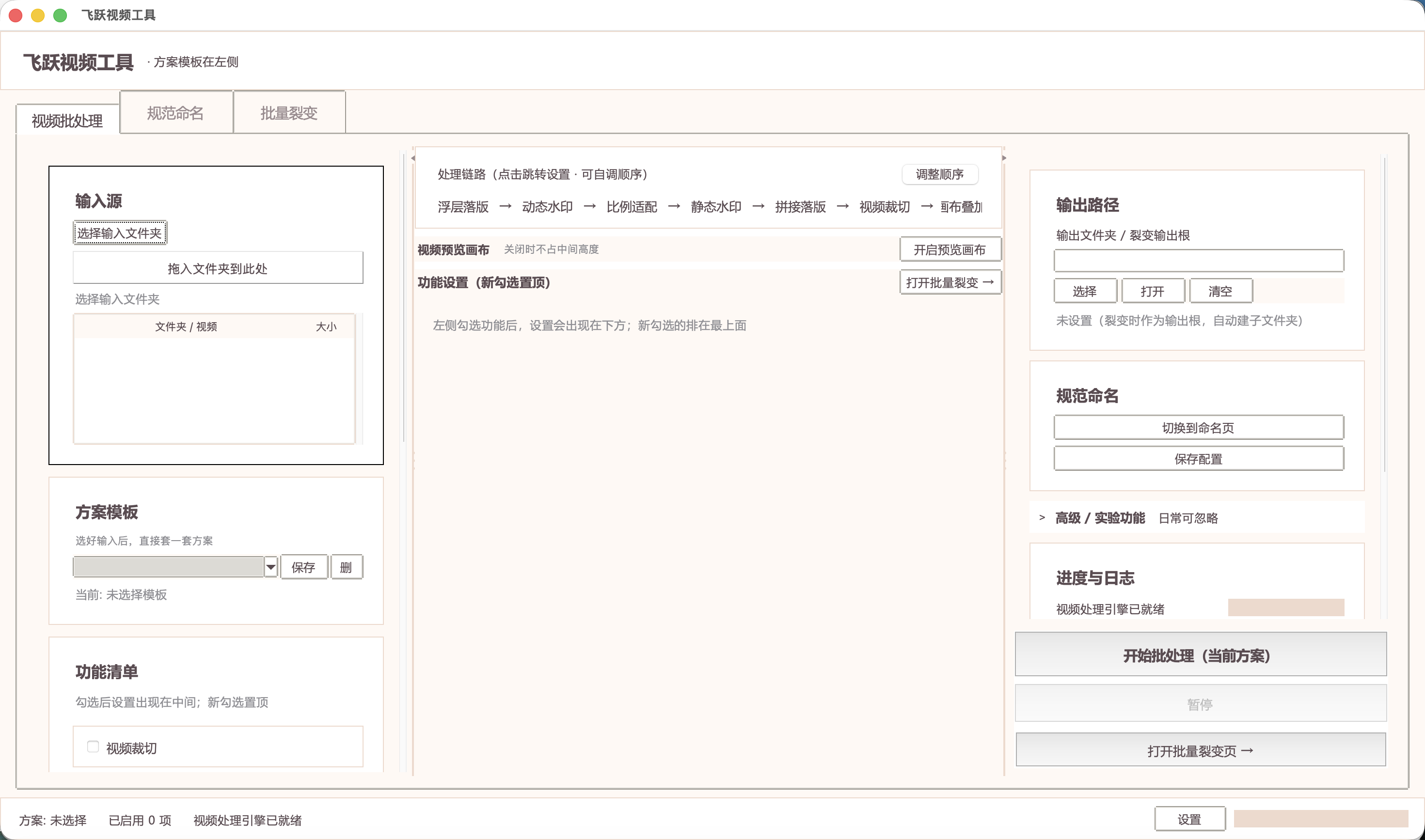
网页沿用桌面版顶部页面切换和左中右工作台分区,提供部分功能预览:背景合成、Logo 水印、正片结束后接落版并保留落版原声,以及命名与裂变流程。完整的视频读取、编码和批量导出由本地桌面工具执行。
同一组素材按多套完整方案分别处理。每个分支可以引用不同模板,并输出到独立文件夹,便于后续整理。
本页使用提供的视频、插画背景和示例文件名,无需上传素材。桌面工具读取本地文件,并将成品写入你选择的输出目录。
你可以查看 GitHub 项目与现有下载包。飞跃视频批处理工具 安装包已提供下载,适用于 macOS Apple Silicon。
把时间留给创作。
3270801877@qq.com